不用邮箱也能注册!美区 Apple ID 保姆级教程
 小磊哥
为了下载几个美区才有的 App,花几十块买个现成账号,用了两周被锁了——这种事我见过太多次。
其实自己注册一个美区 Apple ID,全程不到 10 分钟,不花一分钱,账号还是你自己的。下面把每一步都拆开讲,照着做就行。
一、先分清两条路
注册 Apple ID 有两种方式,搞混了会白折腾:
**一是手机、平板、电脑端注册。**在 Mac、iPhone、iPad 的系统里直接创建,可以不用邮箱,系统会送你一个免费 iCloud 邮箱。
**二是网页端注册。**打开苹果官网创建账户,必须填一个你自己已有的邮箱,没有"免费分配"这个选项。
记住这个区别,后面就不会乱。
二、Mac 端:不用邮箱,一步一步来
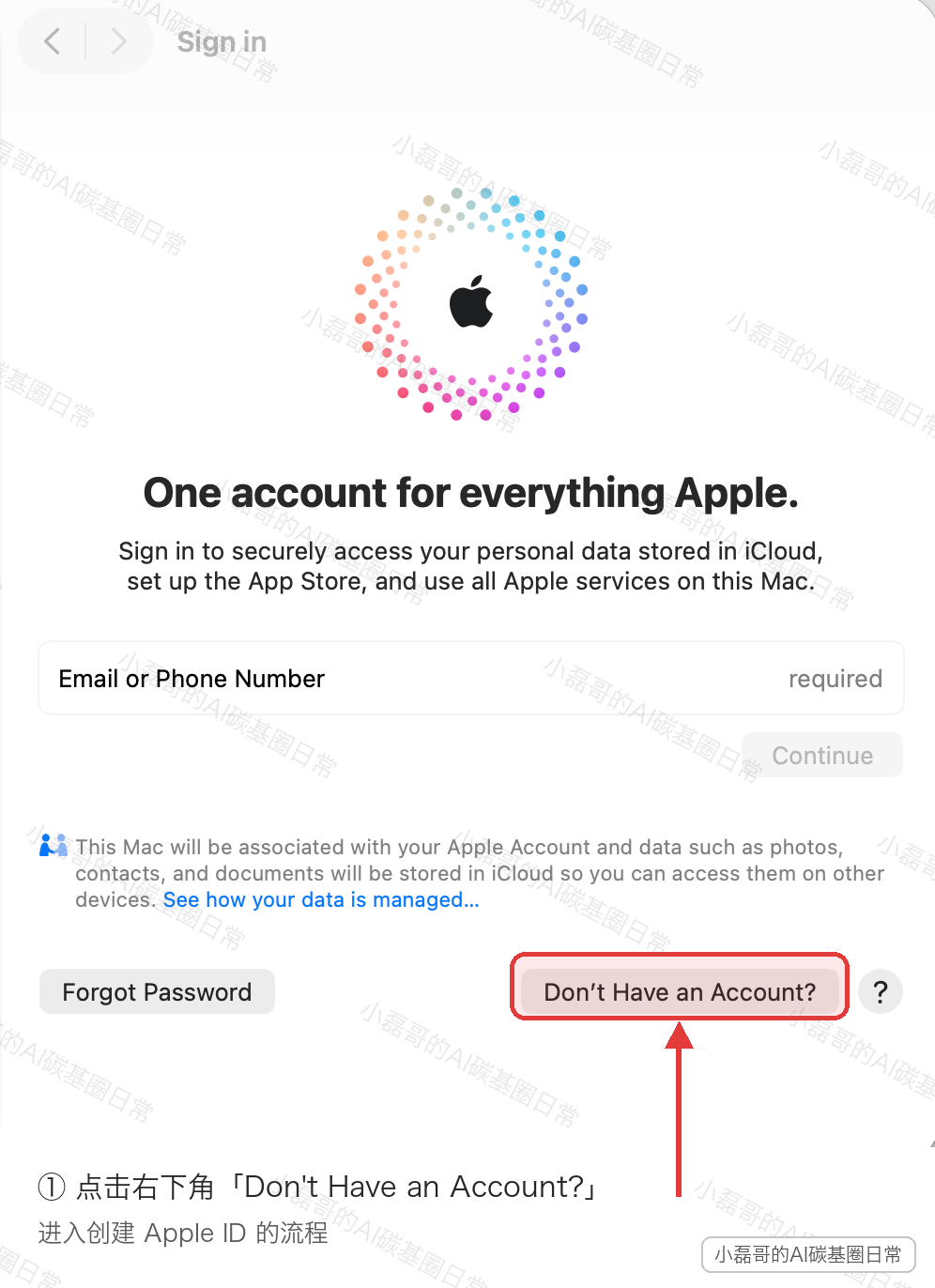
第一步,打开"系统设置",点左上角"登录"。
第二步,点右下角"Don’t Have an Account?",进入创建流程。
第三步,填姓名和生日。
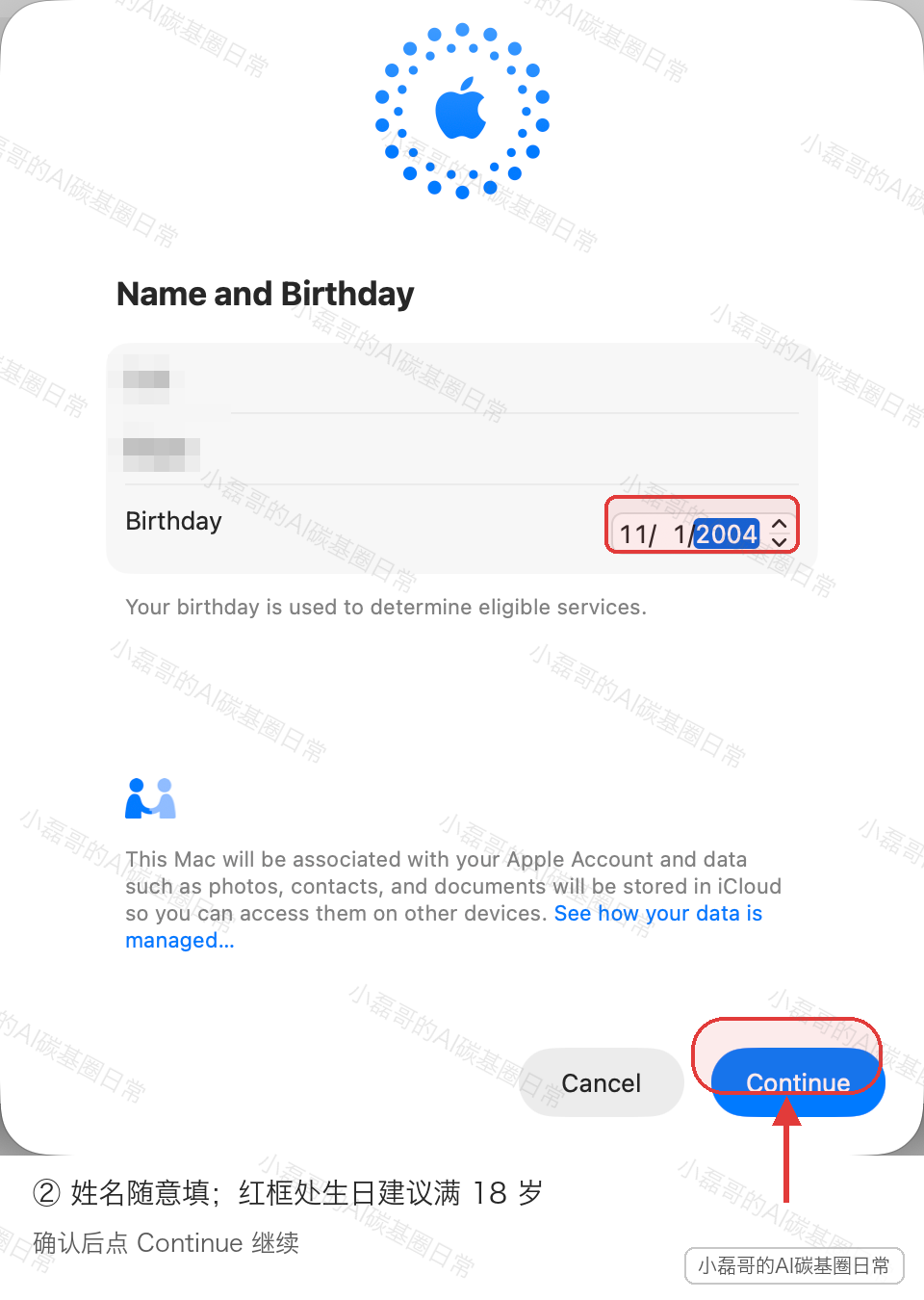
姓名可以随便填,不影响使用。生日建议选满 18 岁,不然部分内容会受限。填完点 Continue。
第四步,到了邮箱这一步,重点来了。
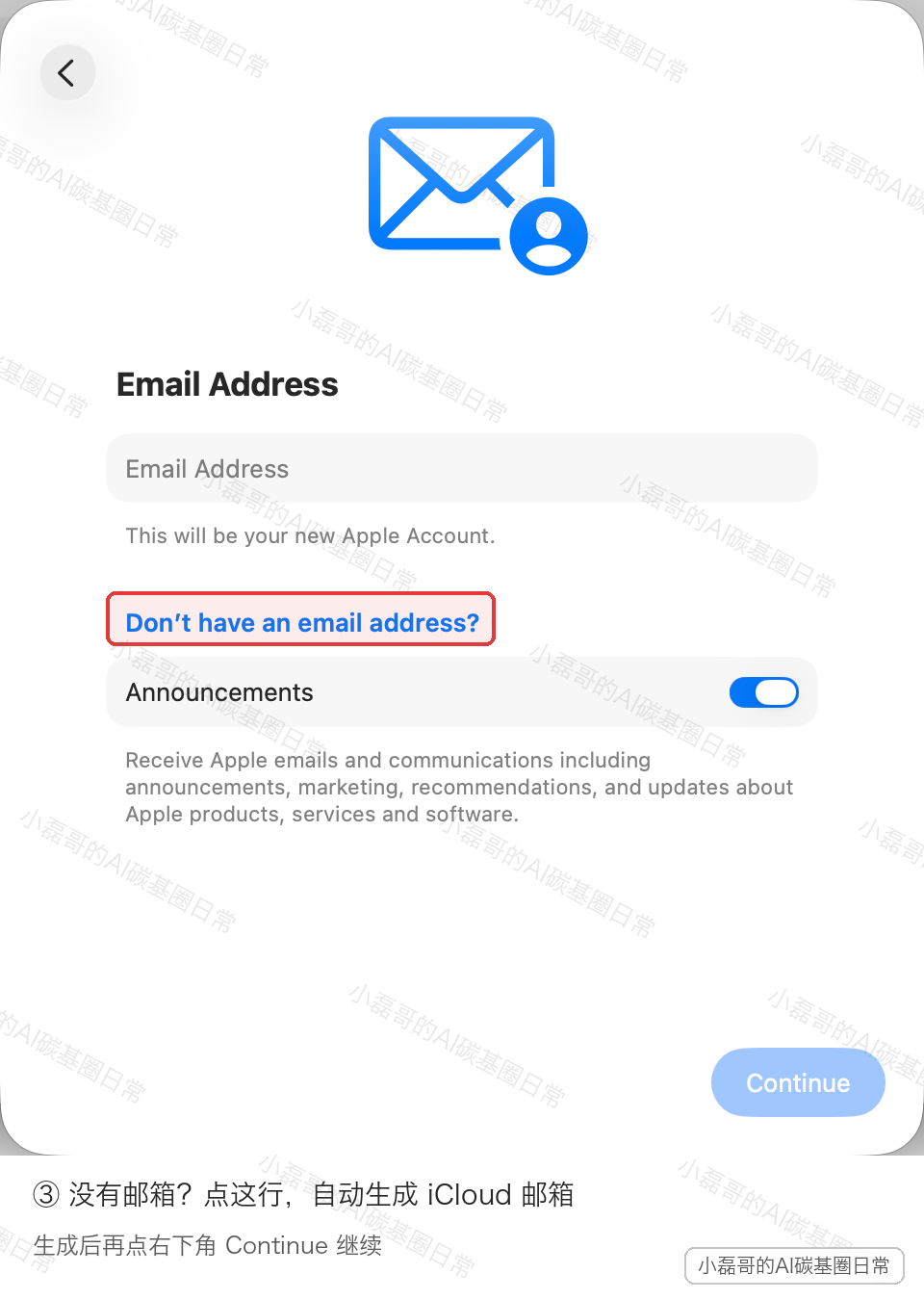
你会看到一个输入框让你填邮箱,但下面有一行蓝色小字:“Don’t have an email address?"。点它。
第五步,弹出的对话框里,点"Get an iCloud Email Address”。
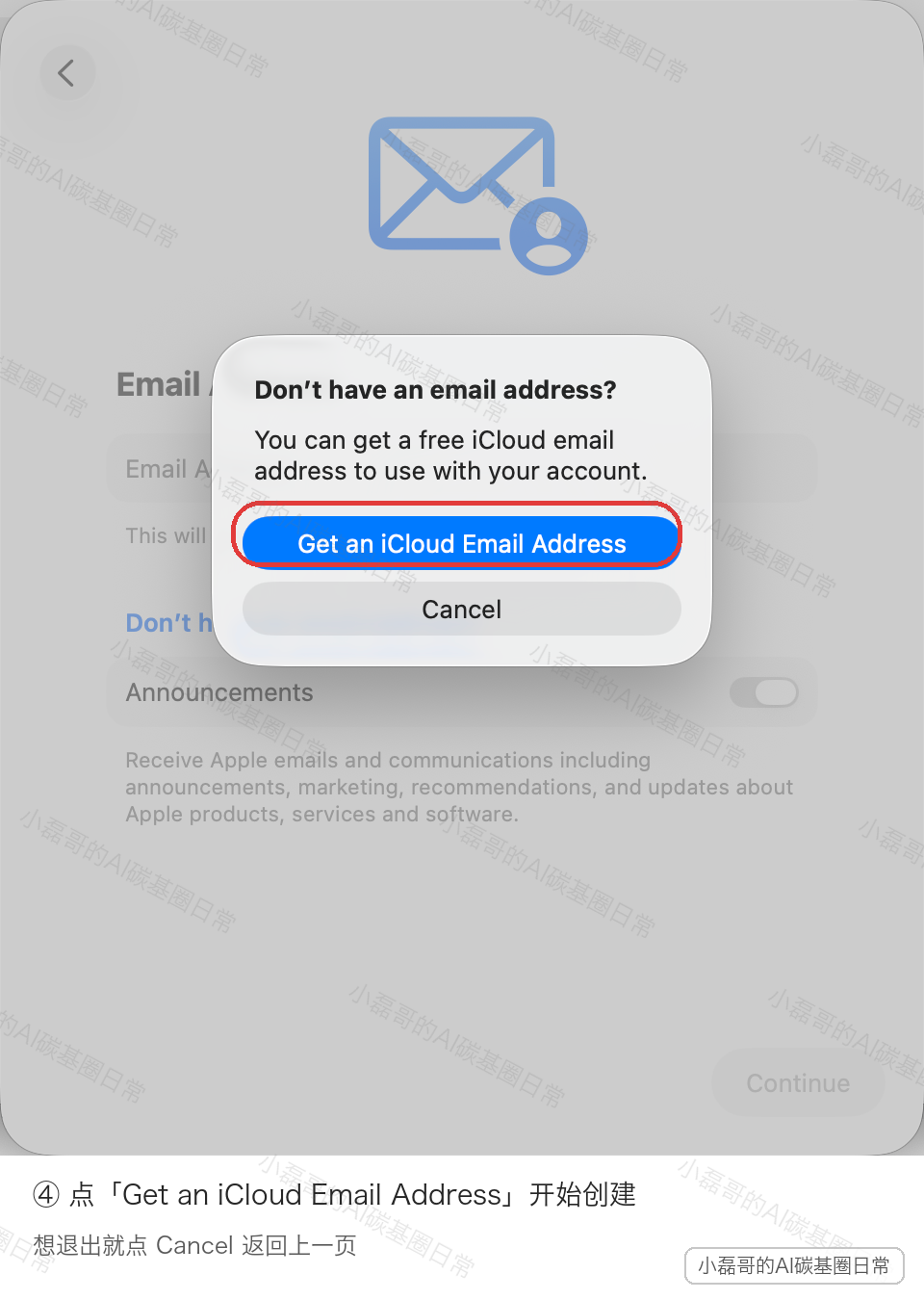
第六步,系统会自动给你分配一个 iCloud 邮箱。
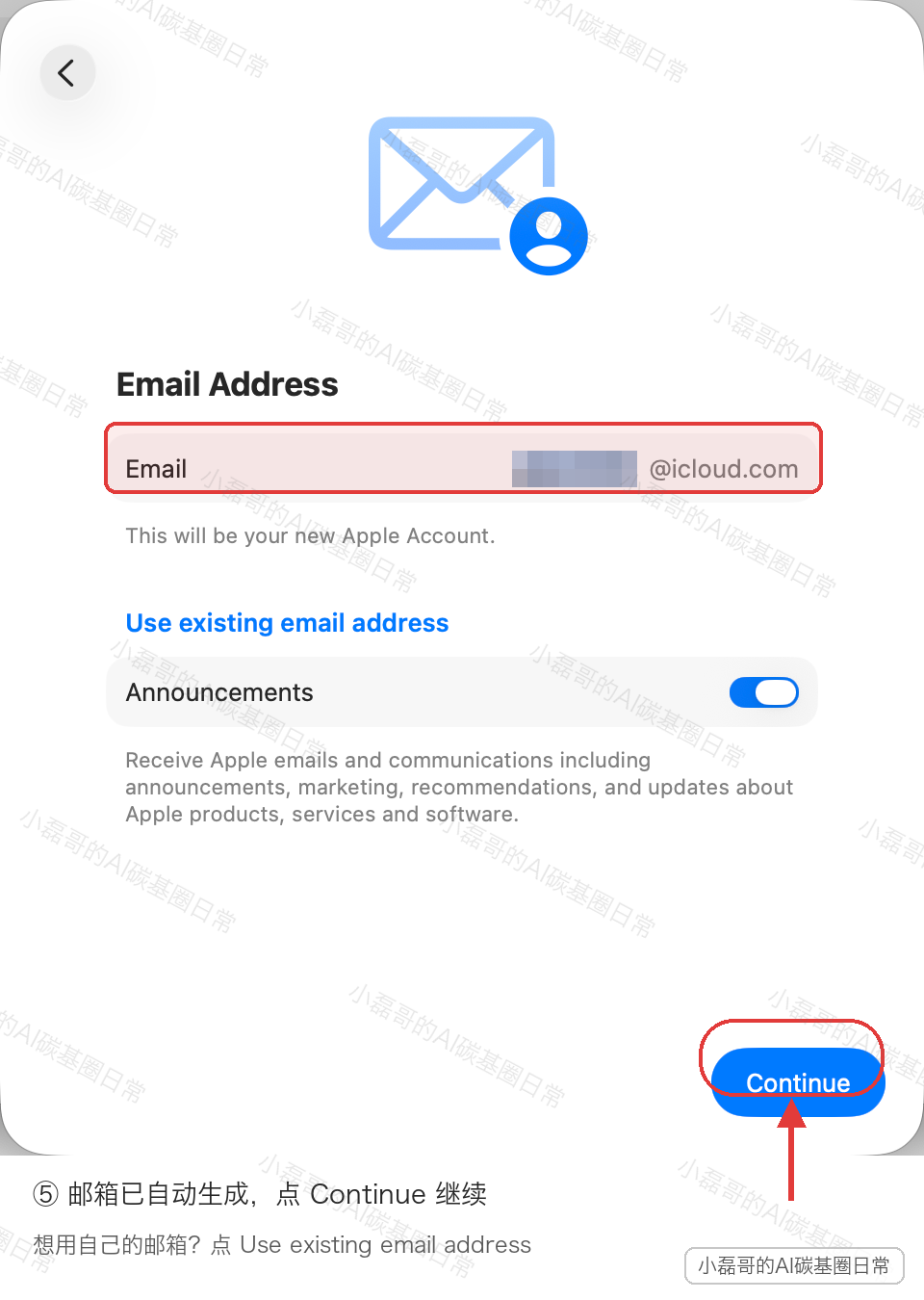
到这一步,邮箱就搞定了,**你从头到尾没注册过任何邮箱。**注意右下角 Continue 这时候才变蓝可点。
如果想用自己的邮箱,回到上一步点"Use existing email address"就行。
第七步,确认邮箱。系统会提醒你:这个地址创建后不能修改。
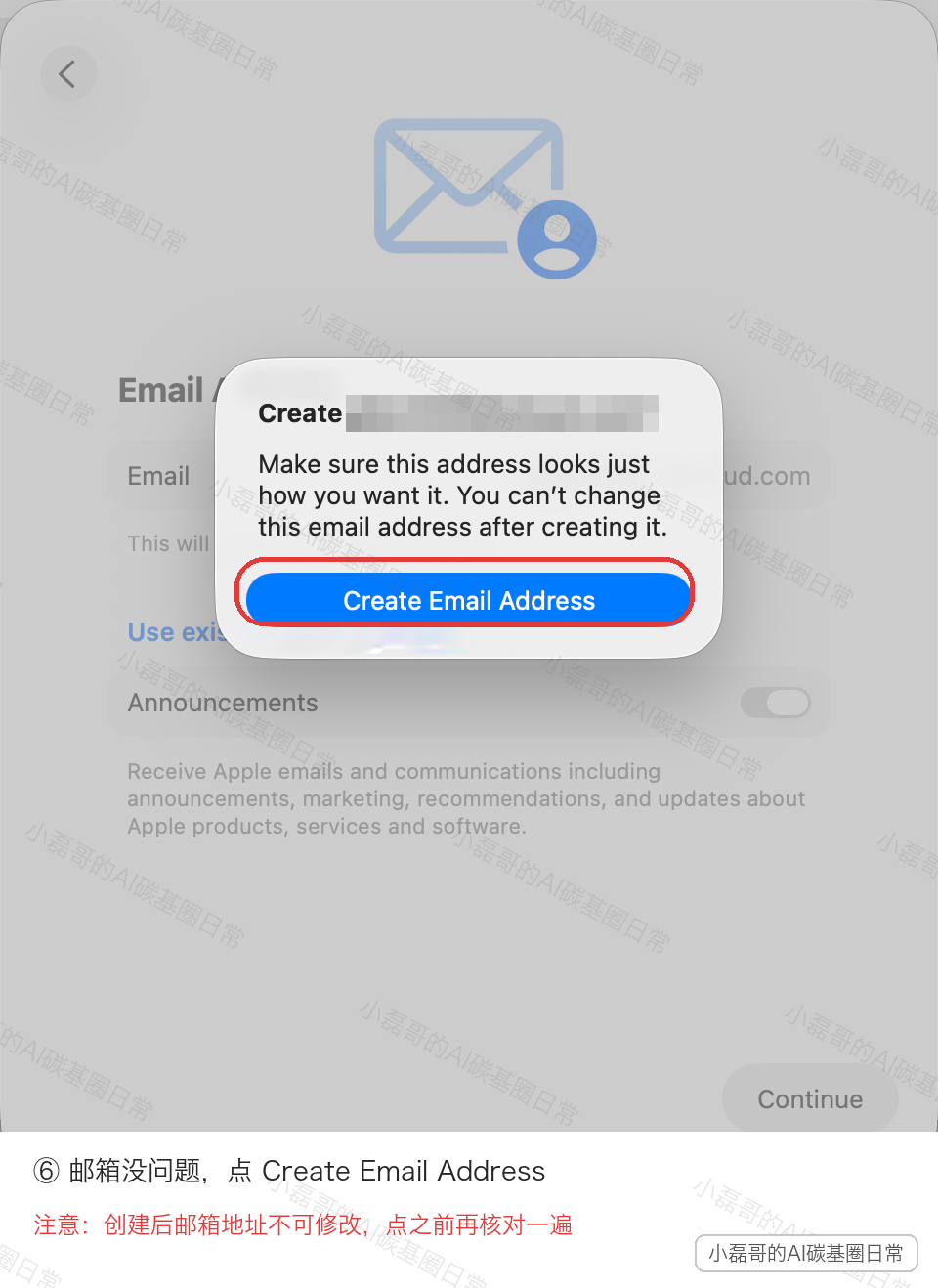
所以在点之前的这一步,一定核对清楚。想换名字,趁上一页改。
第八步,同意条款。
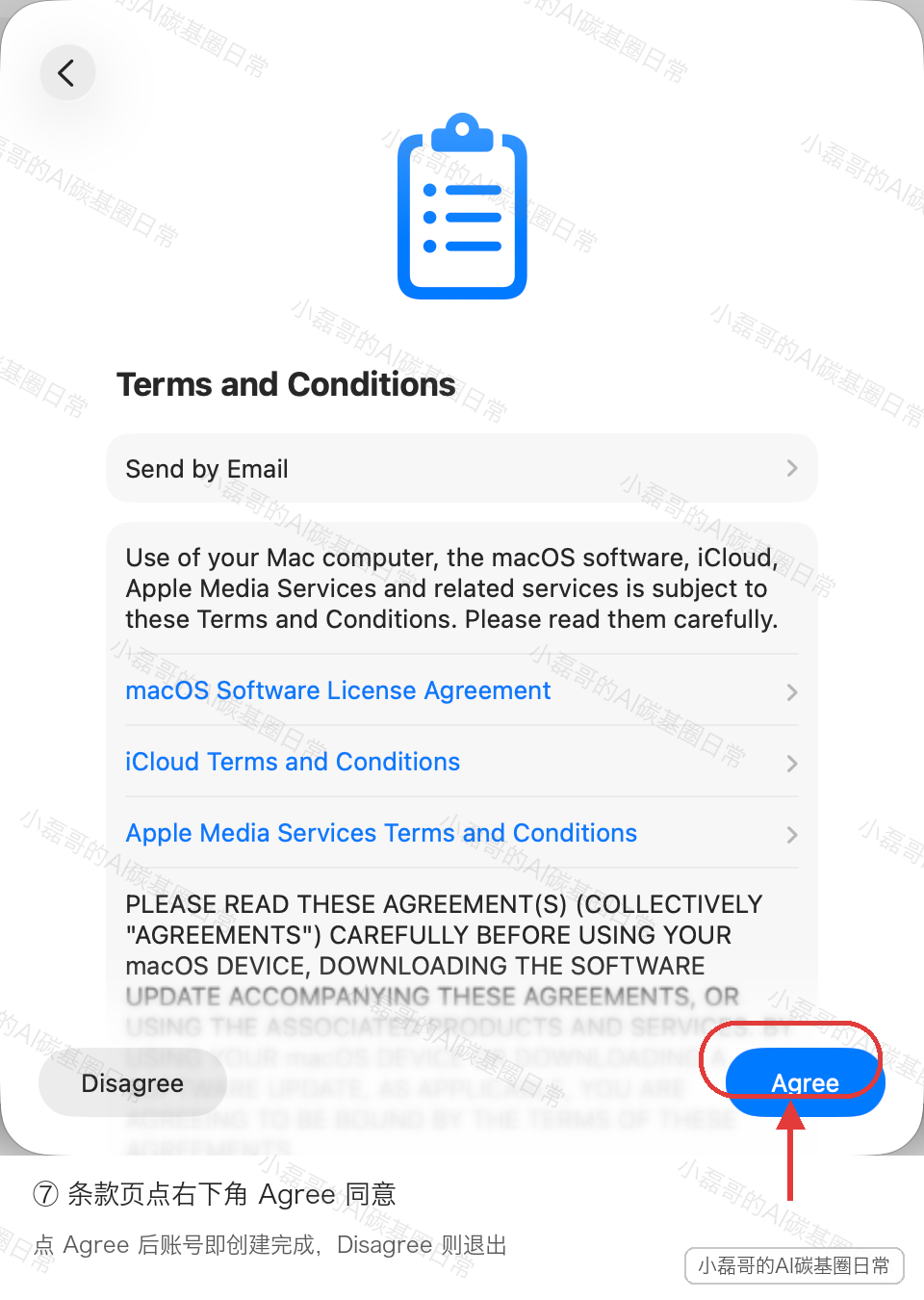
条款可以点"Send by Email"发到自己邮箱留存。看清楚后点 Agree。
第九步,填手机号验证。
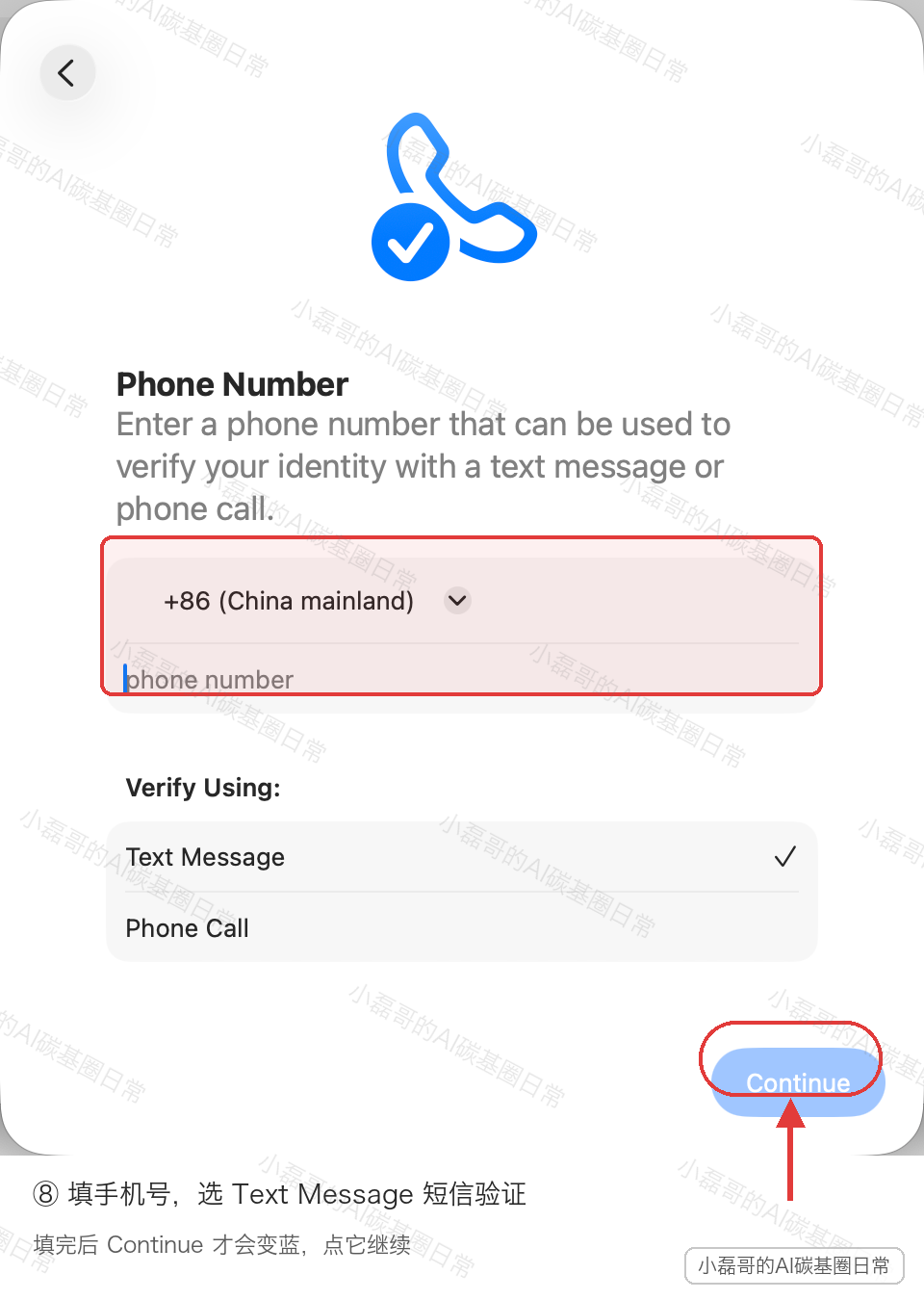
区号默认 +86,可以下拉切换。验证方式选短信或电话都行,收不到短信就改用电话。
第十步,输入收到的 6 位验证码。
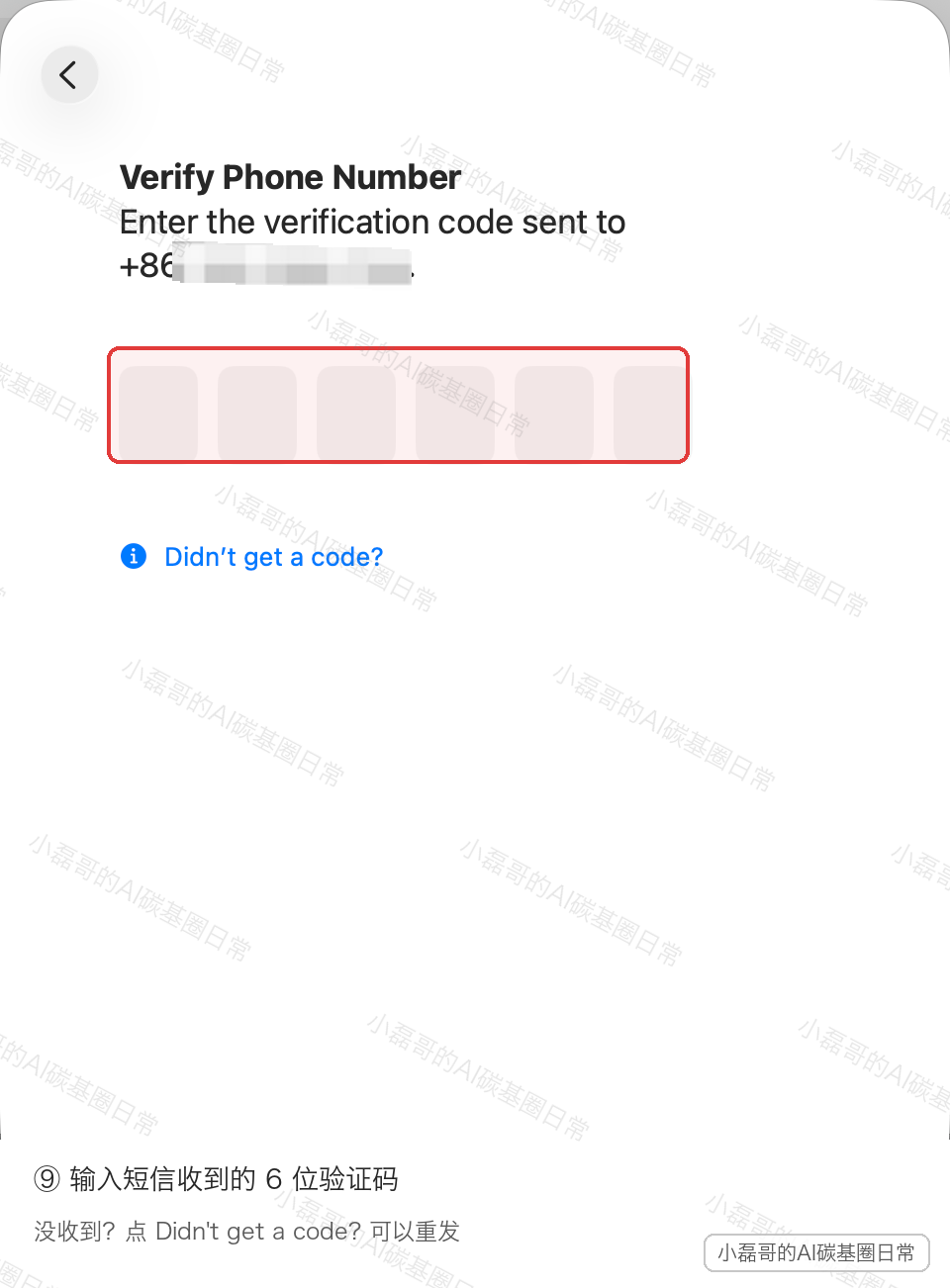
没收到就点"Didn’t get a code?“重发。
第十一步,账号建好后,会问你要不要合并本机数据。
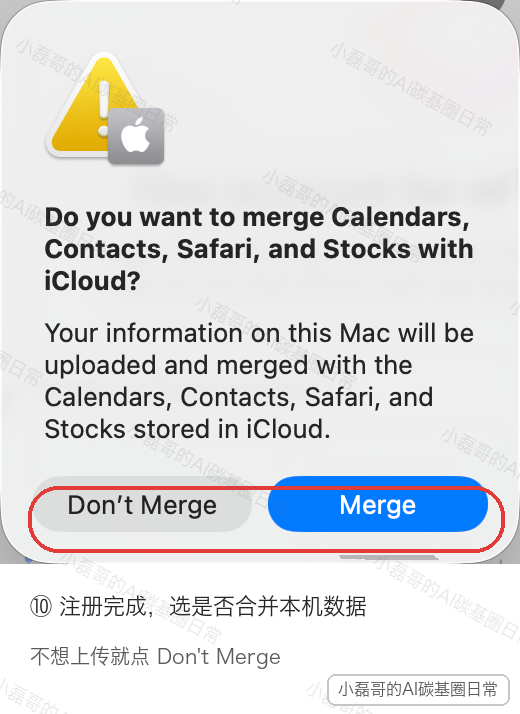
新注册的账号,本机数据没必要传上去,一般选"Don’t Merge"更稳妥,避免私人日历、通讯录被同步到新账号。
到这里,Mac 端注册完成。
三、iPhone 和 iPad 端
流程和 Mac 完全一样,只是入口位置不同。
**iPhone:**打开"设置”,点最上方"登录 iPhone",选"没有 Apple ID 或忘记了",再点"创建 Apple ID"。
**iPad:**打开"设置",点顶部"登录 iPad",后续一致。
关键还是那一步:到邮箱环节,选"获取免费 iCloud 电子邮件地址",就不用自己准备邮箱。后面的姓名、生日、密码、验证码,照着 Mac 那套走就行。
四、网页端注册:必须自己有邮箱
如果你不在电脑或手机旁,也可以走网页端。但要先提醒:网页端必须填一个你已有的邮箱。
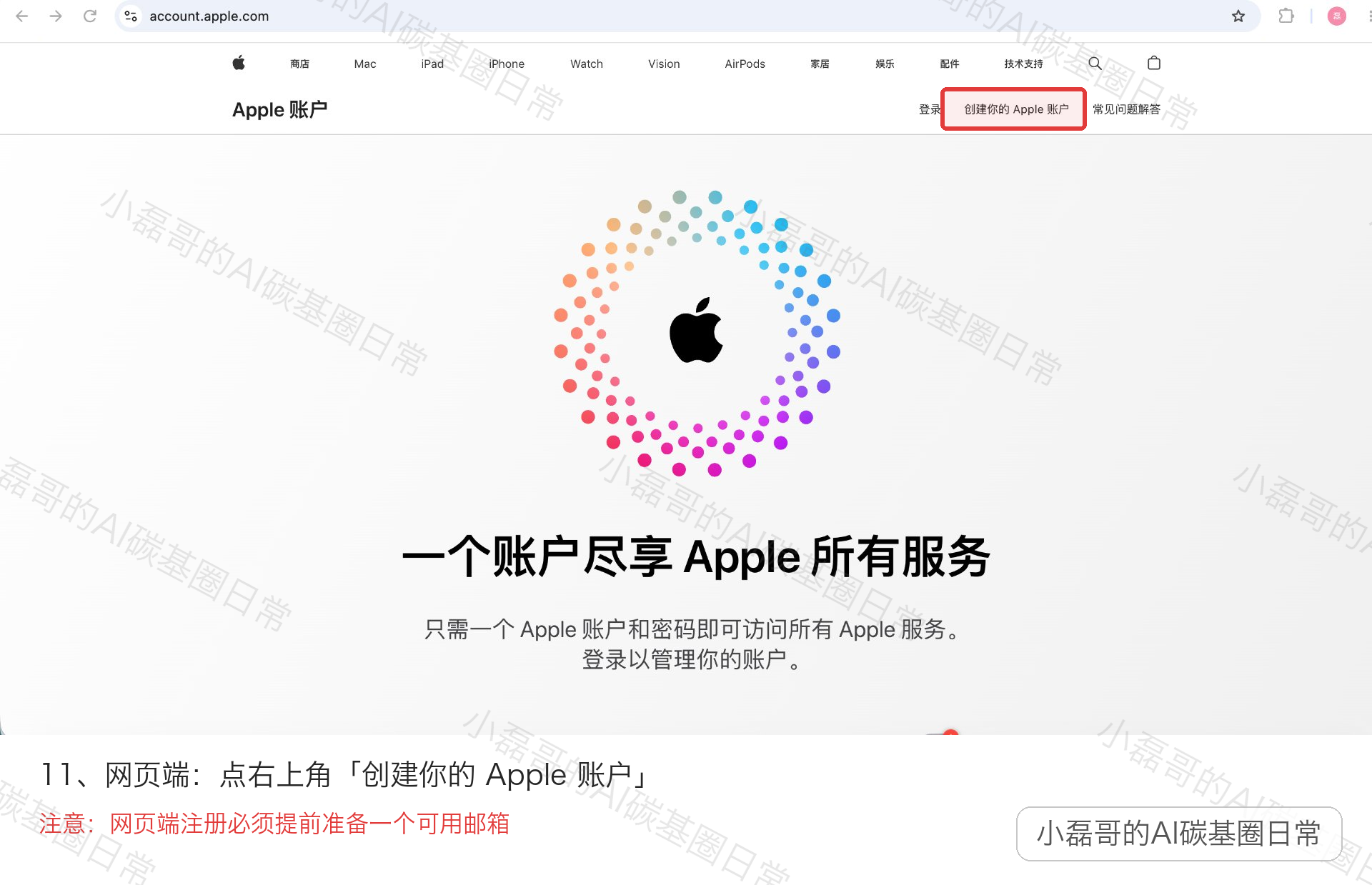
第一步,浏览器打开 account.apple.com,点右上角"创建你的 Apple 账户"。
第二步,填写姓名、出生日期、邮箱、密码。这里的邮箱必须是你能正常收信的,QQ、163、Gmail 都可以,它将成为你的 Apple ID。
第三步,接收邮箱验证码和手机验证码,双重验证。
注册好之后,回到登录页登录:
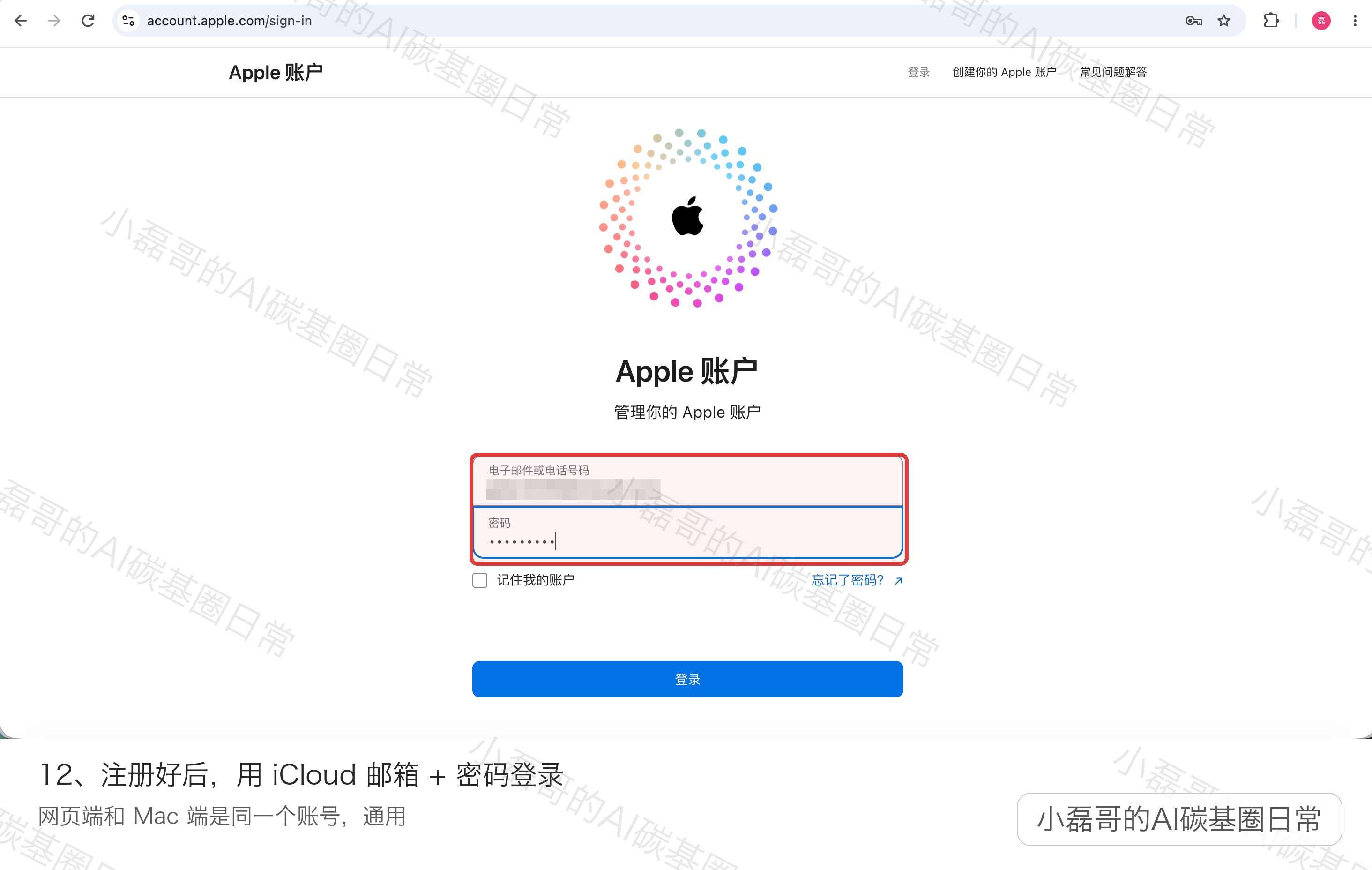
登录会触发双重认证:
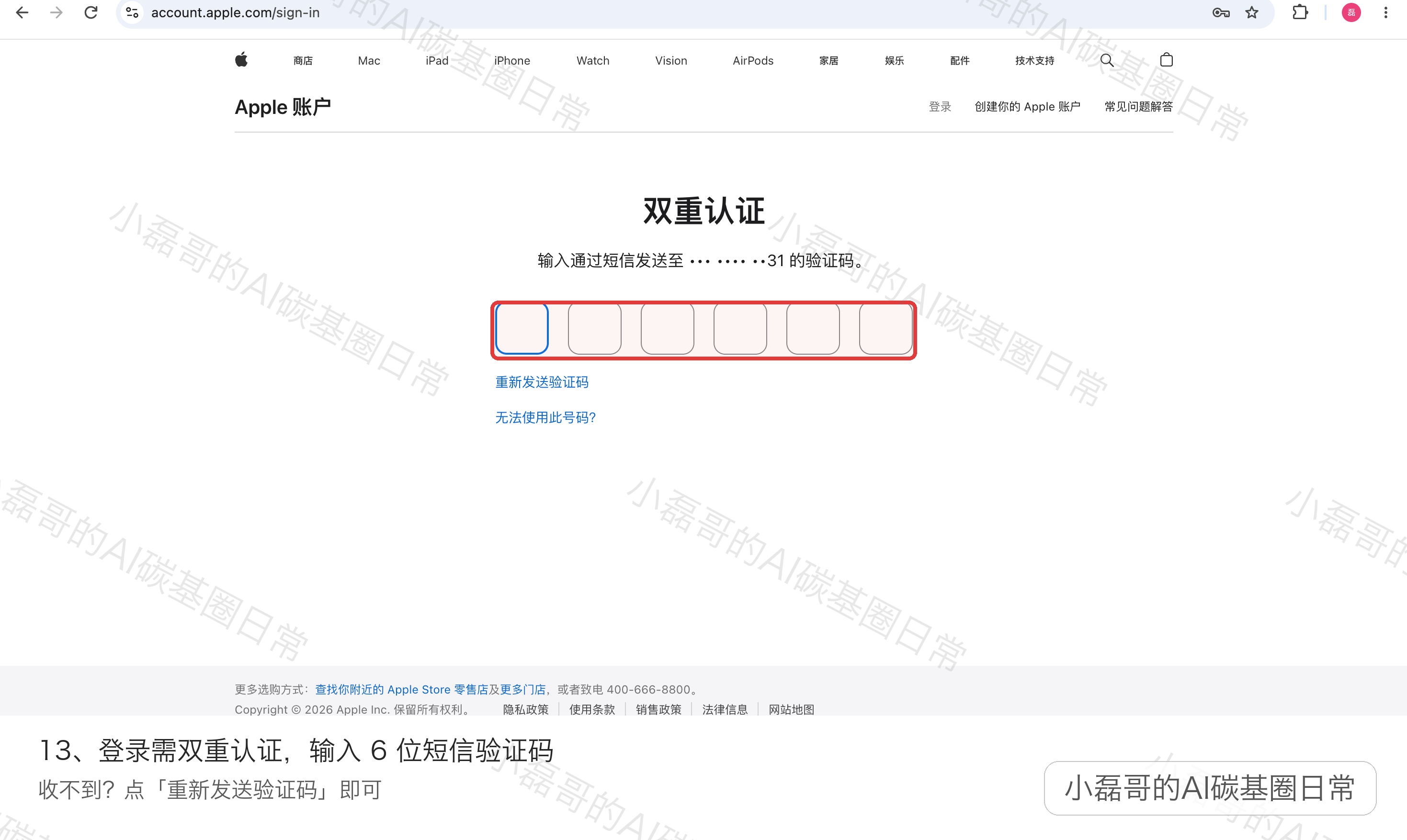
把手机收到的 6 位验证码填进去就行。收不到点"重新发送验证码",号码有问题可以点"无法使用此号码?“换一个。
网页端和 Mac 端是同一个账号,在哪注册都一样用。
五、进阶:改成美区,解决支付
注册好的账号默认是你选的国家。要变成美区,分两步:改地区、解决支付。
第一步,改地区。
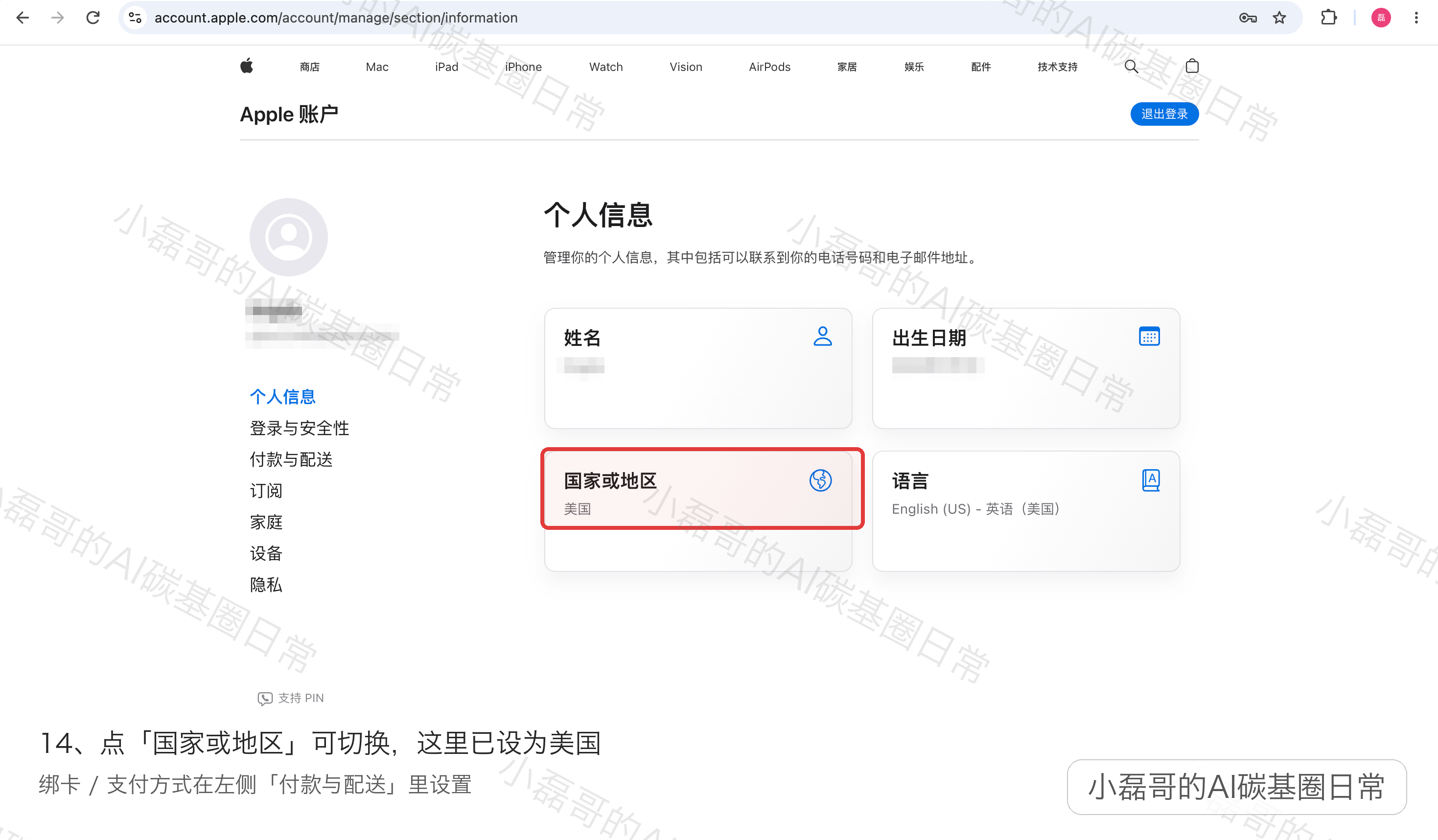
登录 account.apple.com,进"个人信息”,点"国家或地区",改成美国。改之前记得清空余额、取消订阅,否则会失败。
第二步,加付款方式。
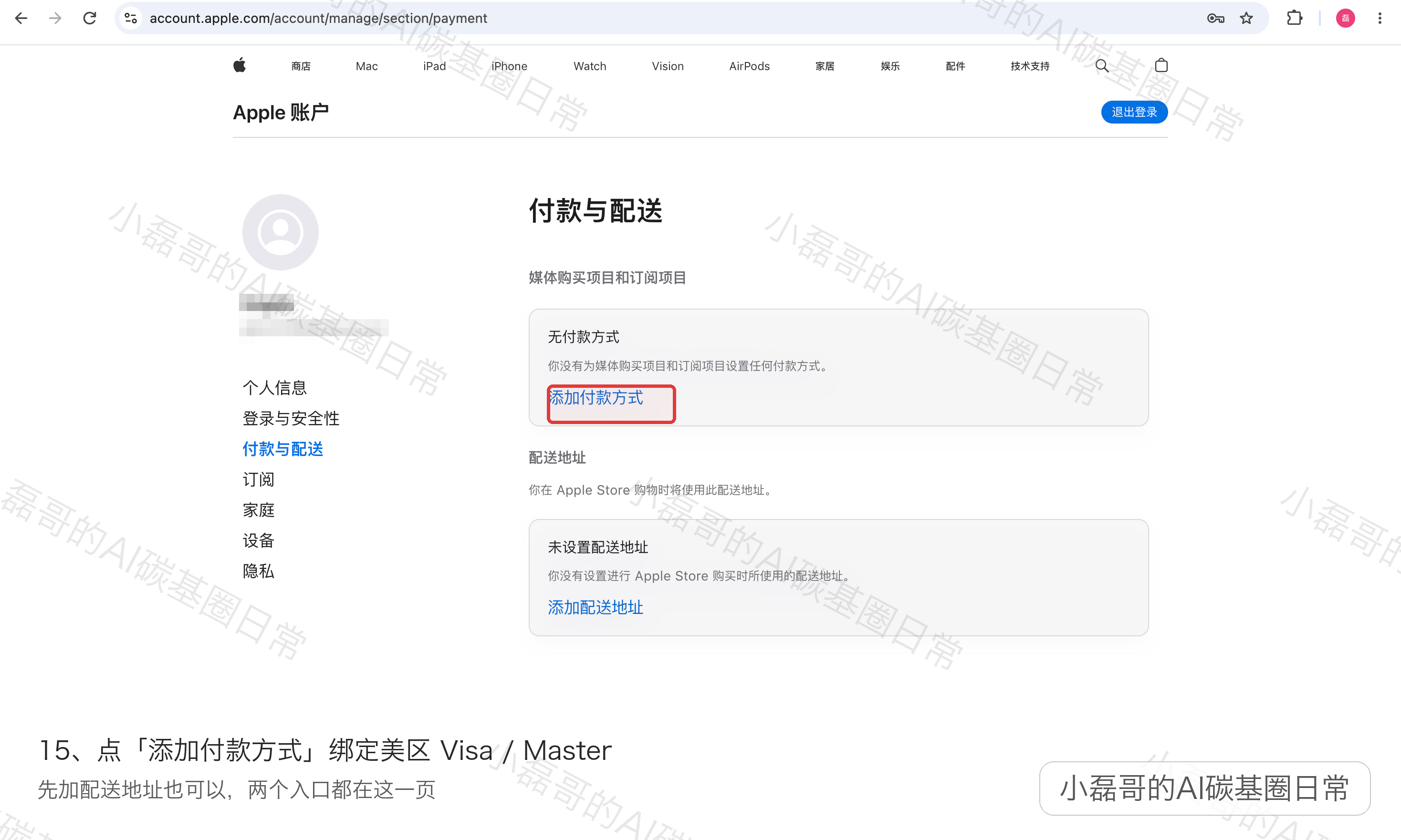
在左侧"付款与配送"里,点"添加付款方式"。
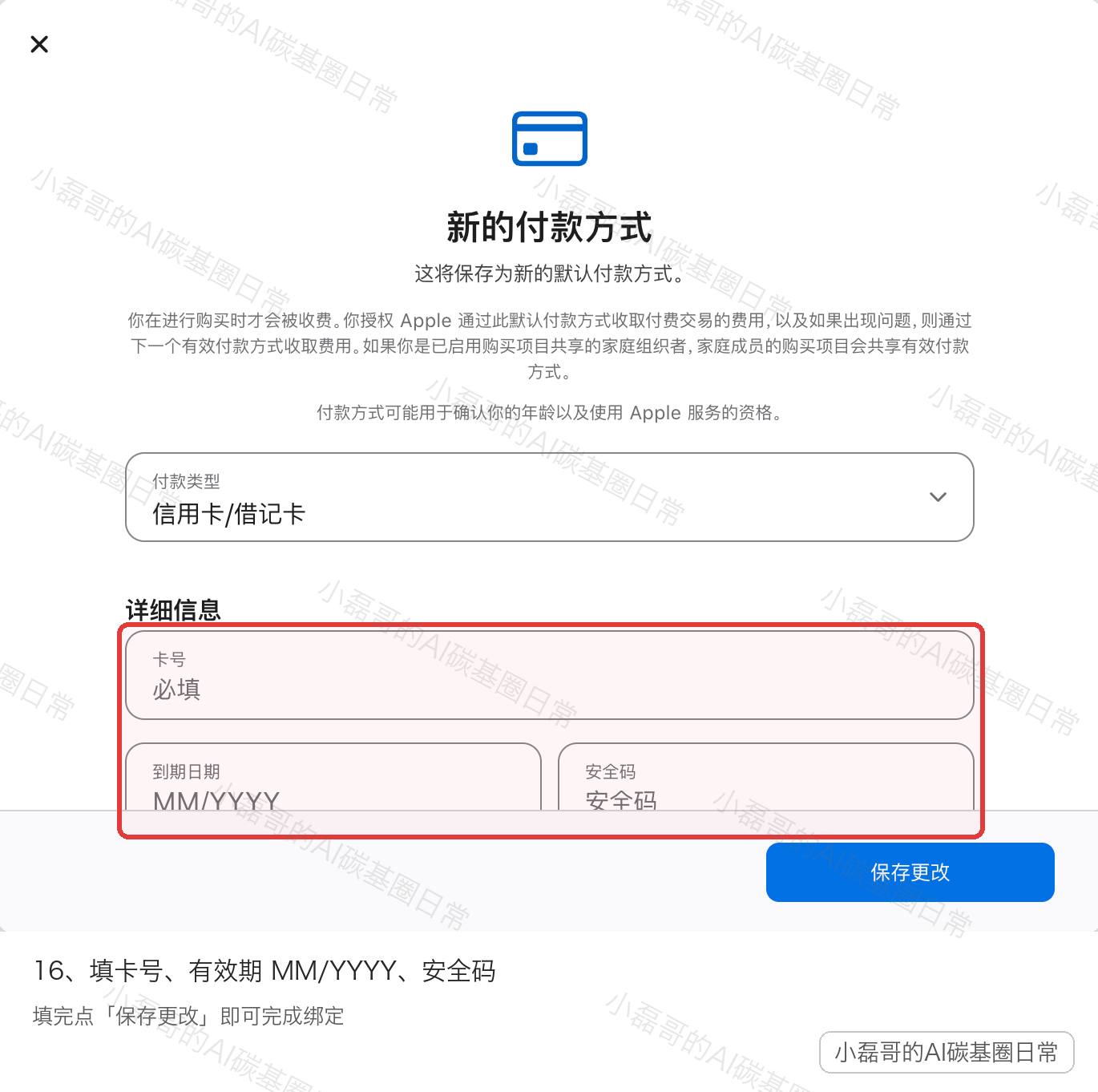
付款类型选"信用卡/借记卡",填卡号、有效期、安全码,点保存。
第三步,填账单地址。
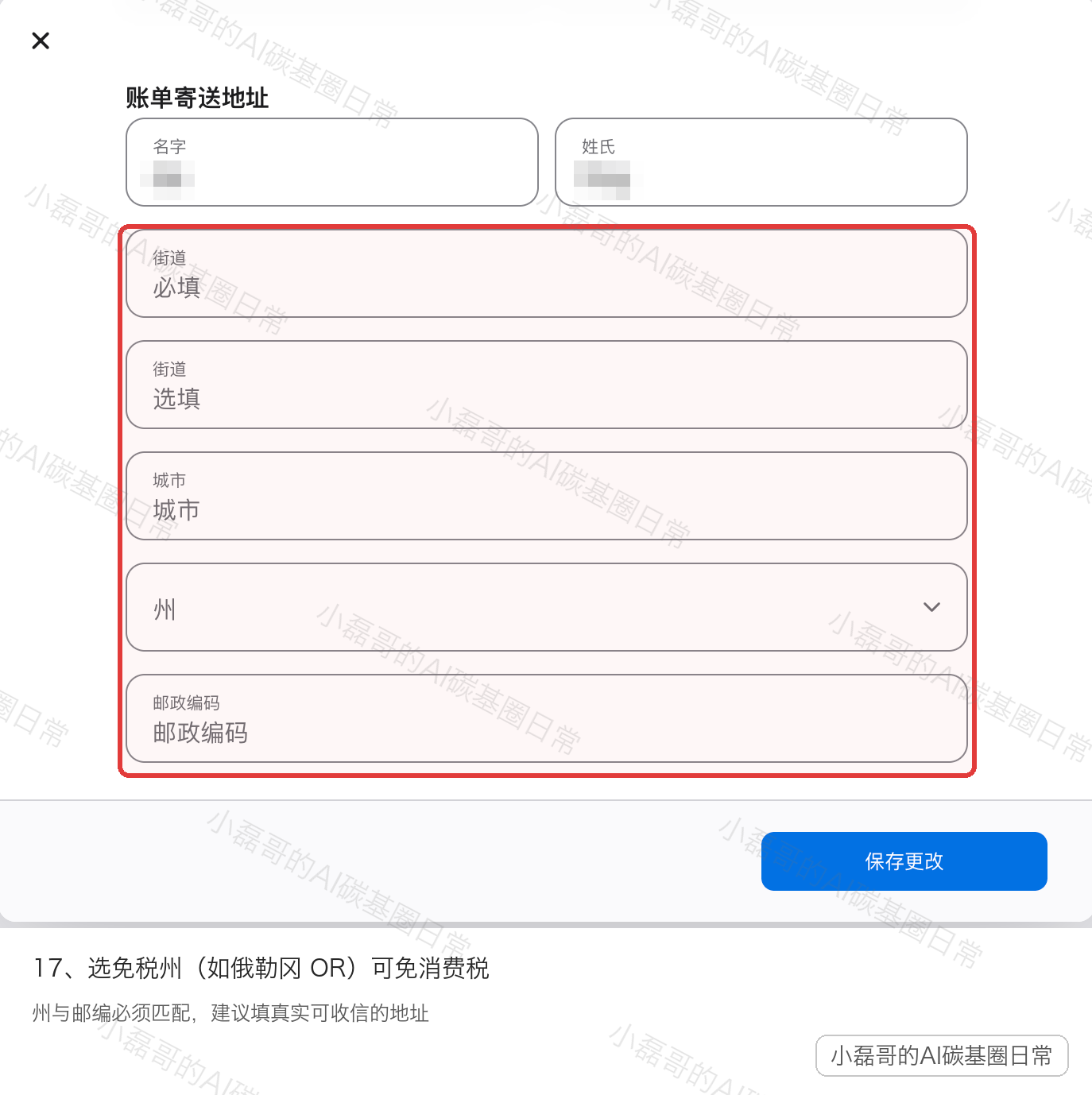
账单地址决定你要不要交消费税。美国有 5 个免税州:俄勒冈 OR、特拉华 DE、蒙大拿 MT、新罕布什尔 NH、阿拉斯加 AK。填这些州的地址就不收销售税。
关于地址,两点提醒。一是州、城市、邮编必须对得上,否则绑定直接报错。二是按要求填真实有效的信息更稳妥——苹果的服务条款要求账户信息准确,地址明显不实,账号有被风控甚至封停的可能。网上有些地址格式参考工具,可以帮你理解美国地址的写法(工具放在文末),但别拿它当长期方案。
关于支付,两条路: 一是美区礼品卡充值。不用绑卡,买礼品卡充到余额就能消费,更稳妥。 二是绑美区 Visa 或 Master 卡。需要美国发行的卡和匹配的美国账单地址。
如果你手上没有美区卡,需要临时绑卡信息,可以看文末。
六、常见问题
注册时提示"无法创建账户"?
多半是网络或手机号被风控。换个网络、稍后再试,或者换一台设备。
改区后余额没了?
改区前没清空余额会导致失败,余额不会跟着过去,先花完再改。
收不到验证码?
先点"重新发送",还不行就退回上一步改用电话验证。
绑卡提示地址不匹配?
账单地址的州和邮编要对得上,先用免税州的真实格式地址试。
一个手机号能注册几个?
同一号码短期内频繁注册会被限制,建议一号一账号。
七、写在最后
注册这件事,说难不难,难在没人把每一步讲清楚。上面这套流程,Mac、iPhone、iPad、网页端都覆盖了,照着做基本不会卡住。
如果这篇帮你省下了买账号的钱,点个"在看",转给同样卡住的朋友。
需要美区临时绑卡信息的朋友,关注公众号「小磊哥的AI碳基圈日常」,在后台回复「美卡信」,按提示获取。 需要美国地址格式参考工具的,在后台回复「地生网」即可,填账单地址时对格式用。 工具只是帮你理解美国地址怎么填,实际填写还请用真实有效的信息。日常也会分享一些 AI 工具和出海玩法,感兴趣可以一起聊。